

Độ phân giải và FPS cùng ảnh hưởng trải nghiệm game PC nhưng mô tả hai khía cạnh khác nhau của hình ảnh. Độ phân giải liên quan số điểm ảnh trong khung hình, còn FPS cho biết số khung hình được tạo trong một giây. Tăng độ nét có thể làm thay đổi tải dựng hình, nhưng không có công thức đơn giản dự đoán mọi kết quả trên mọi máy. Bài viết giải thích cách đọc các chỉ số, kiểm tra màn hình và so sánh thiết lập trong điều kiện tương đương. Những con số minh họa là phép tính khái niệm, không phải số đo của một sản phẩm cụ thể.
Đọc nền tảng:Game PC: cấu hình, trải nghiệm và khả năng sử dụng.
Trong bài này
Độ phân giải và fps: độ phân giải và FPS đo hai việc khác nhau
Một khung hình có độ phân giải 1920 × 1080 chứa 2.073.600 điểm ảnh. Khung 2560 × 1440 chứa 3.686.400 điểm ảnh. Các phép nhân này chỉ cho biết kích thước lưới điểm ảnh, chưa cho biết tốc độ máy sẽ dựng cảnh. Game còn xử lý hình học, vật liệu, ánh sáng và nhiều tác vụ khác. Vì vậy, không thể lấy tỷ lệ số điểm ảnh làm tỷ lệ chính xác của mức giảm FPS khi đổi thiết lập.
FPS là số khung hình trong một giây, không phải số điểm ảnh trên màn hình. Hai phiên chơi có cùng độ phân giải vẫn có thể khác tốc độ do cảnh, phần cứng và tùy chọn đồ họa khác nhau. Ngược lại, hai phiên có cùng FPS có thể khác độ nét hoặc độ ổn định. Khi mô tả trải nghiệm, hãy giữ cả hai thông tin cùng điều kiện chơi, thay vì chỉ nói “hình đẹp” hoặc “máy mượt” mà không có mốc so sánh.
Tài liệu thay đổi độ phân giải của Microsoftgiúp người dùng tìm thiết lập hiển thị trong Windows. Tuy nhiên, cần kiểm tra cả thiết lập trong game vì nó có thể không giống thiết lập màn hình nền. Nếu chụp ảnh để lưu kết quả, ghi rõ kích thước xuất hình và chế độ cửa sổ. Một ảnh đã được thu nhỏ khi chia sẻ không còn phản ánh nguyên vẹn mức chi tiết của khung hình gốc.

Thời gian dựng khung và độ ổn định
Để hiểu sự đều đặn, có thể chuyển sang thời gian khung hình. Nếu các khung đến đều, 60 khung mỗi giây tương ứng khoảng 16,7 mili giây cho mỗi khung; 30 khung mỗi giây tương ứng khoảng 33,3 mili giây. Đây là phép chia 1.000 mili giây cho số khung, không phải bảo đảm rằng từng khung trong game thực tế đều mất đúng khoảng thời gian ấy. Sự phân bố theo thời gian mới giúp giải thích các đoạn khựng.
Một giá trị trung bình có thể che những khoảnh khắc chậm. Ví dụ giả định, phần lớn cảnh chạy nhanh nhưng lúc quay camera hoặc tải khu vực mới xuất hiện một đoạn gián đoạn. Nếu chỉ ghi một số FPS ở giữa cảnh yên tĩnh, bạn đã bỏ phần khiến trải nghiệm khó chịu. Khi công cụ có biểu đồ thời gian khung, hãy quan sát vị trí bất thường và ghi lại hành động trong game ở thời điểm đó.
Không nên quy mọi đoạn khựng cho độ phân giải. Những nguyên nhân như tải dữ liệu, tác vụ nền hoặc giới hạn xử lý khác cần được kiểm tra riêng. Để thu hẹp câu hỏi, lặp lại cùng đoạn và thay một biến. Nếu giảm số điểm ảnh mà đoạn khựng vẫn xuất hiện tại đúng chỗ, kết quả chỉ cho thấy phép thay đổi ấy chưa giải quyết được vấn đề; nó chưa đủ để xác định chắc chắn linh kiện nào có lỗi.

Phân biệt độ phân giải dựng và xuất
Một số tùy chọn trong game tách độ phân giải dựng nội bộ khỏi độ phân giải xuất ra màn hình. Khi có nâng cấp hình ảnh hoặc tỷ lệ dựng, kích thước hiển thị không nhất thiết bằng số điểm ảnh mà cảnh được dựng ban đầu. Đừng chỉ nhìn dòng độ phân giải màn hình rồi kết luận về toàn bộ quá trình. Cần đọc tên tùy chọn và hướng dẫn của chính game, vì mỗi công nghệ có cách triển khai và điều kiện hỗ trợ riêng.
Độ phân giải động có thể thay đổi theo tải nếu trò chơi hỗ trợ và bật tính năng đó. Trong một phép so sánh, ghi rõ trạng thái của tính năng và mức chất lượng được chọn. Nếu không kiểm soát điều kiện này, hai ảnh nhìn cùng kích thước vẫn có thể đến từ các mức dựng khác nhau. Phân tích bằng ảnh tĩnh cũng không thể bao quát hiện tượng chỉ xuất hiện khi vật thể hoặc camera chuyển động.
Tương tự, nếu game có tạo khung hình bổ sung, hãy phân biệt số khung báo cáo với quá trình xử lý đầu vào và khung dựng cơ sở. Không suy rằng mọi mức FPS giống nhau đều có độ trễ tương đương. Bài viết không xếp hạng công nghệ cụ thể; khi sử dụng tính năng nào, cần tra tài liệu chính thức tương ứng và mô tả đúng trạng thái bật tắt. Những thông tin đó quan trọng hơn một nhãn quảng bá đứng riêng.

Đọc giới hạn màn hình và đồng bộ
Tần số quét mô tả số lần màn hình làm mới trong một giây.Tài liệu về tốc độ làm mới của Microsofthướng dẫn kiểm tra các tùy chọn mà Windows cho phép trên màn hình đang kết nối. Một màn hình có khả năng cao hơn có thể vẫn đang dùng chế độ thấp hơn. Cũng cần đối chiếu cáp, cổng và độ phân giải đang xuất theo hướng dẫn thiết bị, thay vì chỉ dựa vào thông số lớn nhất trên hộp.
Tần số quét và FPS không phải cùng một phép đo. Game có thể tạo khung ở nhịp khác màn hình, và cách đồng bộ ảnh hưởng hình ảnh người dùng nhìn thấy. Khi bật giới hạn khung hoặc đồng bộ trong game, ghi rõ vị trí thiết lập. Nếu nhiều lớp phần mềm cùng áp giới hạn, hãy xác định từng lớp trước khi thay đổi. Việc sửa ngẫu nhiên nhiều nơi một lúc khiến khó biết thay đổi nào tạo ra kết quả.
Ví dụ giả định: game báo tốc độ cao nhưng người dùng không thấy sự khác biệt như mong muốn. Hãy kiểm tra màn hình đang chọn trong hệ điều hành, chế độ xuất và thiết lập đồng bộ trước. Nếu chơi trên nhiều màn hình, đừng nhầm thông số của màn phụ với màn đang hiển thị game. Sau khi xác nhận, mới quay lại điều chỉnh mức đồ họa để tìm điểm cân bằng phù hợp với mục tiêu sử dụng.

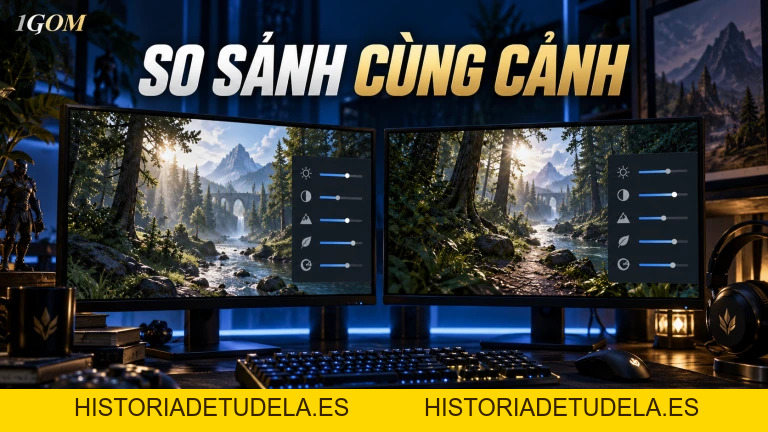
So sánh thiết lập trong cùng cảnh chơi
Một phép so sánh dễ hiểu nên có mốc ban đầu: cùng phiên bản game, cảnh, đường di chuyển và thời gian quan sát. Ghi lại độ phân giải xuất, tỷ lệ dựng, mức đồ họa, giới hạn khung và công nghệ bổ sung. Sau đó đổi một mục rồi lặp lại. Nếu game có công cụ thử tích hợp, có thể dùng để giữ cảnh ổn định, nhưng kết quả của công cụ vẫn cần được phân biệt với mọi tình huống trong quá trình chơi.
Khi đánh giá, quan sát cả tốc độ lẫn phần hình ảnh bạn cần nhìn rõ. Chữ giao diện, vật thể ở xa và đường viền chuyển động có thể cho thấy khác biệt mà số FPS không mô tả. Một lựa chọn phù hợp với game nhịp chậm chưa chắc phù hợp với trò chơi cần phản hồi nhanh. Đừng biến thiết lập cá nhân thành khuyến nghị chung nếu chưa nêu điều kiện và ưu tiên của người sử dụng.
Ghi kết luận bằng điều quan sát được: thiết lập nào rõ hơn ở cảnh nào, có đoạn khựng nào lặp lại và điều gì chưa được thử. Nếu điều kiện thay đổi, hãy tạo một lượt so sánh mới thay vì ghép số từ các buổi khác nhau. Cách làm này giúp bạn hiểu quan hệ giữa độ nét và nhịp hình trên chính máy mình, đồng thời tránh các dự đoán hiệu năng chỉ dựa vào một thông số riêng lẻ.
Thực hành sau khi đọc
Chọn một cảnh có cả chuyển động và chi tiết nhỏ. Tạo hai lượt với cùng điều kiện, chỉ đổi độ phân giải hoặc tỷ lệ dựng. Ghi một nhận xét về độ rõ, một nhận xét về độ đều của hình và các thiết lập đồng bộ. Kiểm tra tần số quét trong Windows trước khi diễn giải. Nếu không có công cụ đo đáng tin cậy, hãy dùng mô tả quan sát và nêu giới hạn ấy, thay vì tự đặt số FPS.